一、移动端触屏与物理手柄的体验差距
很多玩家尝试过用无界趣连在手机上远程串流电脑端游戏(如《艾尔登法环》、《黑神话:悟空》、《双人成行》等)。尽管客户端提供了自定义虚拟按键,但在激烈战斗中,触屏缺乏实体物理反馈,手指容易滑出范围,长时间游玩手指也极易酸痛。
通过蓝牙将 Xbox 或 PS5 手柄直接连到手机或平板上,无界趣连能够将蓝牙手柄信号封装并通过网络回传给电脑,让远程主机识别为直接插在电脑上的原生 Xbox 360/One 手柄,体验直接蜕变。
二、手柄蓝牙配对与系统识别步骤
1. 将手柄置于蓝牙配对模式
- Xbox 无线手柄:按西瓜键开机,长按顶部 Type-C 口旁的圆形小配对按键 3 秒,西瓜键白色指示灯快速闪烁。
- PS5 DualSense 手柄:同时按住左上角的「创建键 (Share)」和中间的「PS 徽标键」3 秒,触摸板两侧的蓝色呼吸灯快速双闪。
2. 在手机/平板系统中完成配对
打开手机的「系统设置」->「蓝牙」。
搜索可用设备,找到 Xbox Wireless Controller 或 DualSense Wireless Controller 点击配对。
观察蓝牙状态显示“已连接”,指示灯变为常亮。
三、在无界趣连中激活与调优手柄映射
步骤 1:开启物理手柄输入模式
打开无界趣连移动端 App,发起连接进入电脑桌面或启动串流游戏。
呼出屏幕悬浮控制球,点击「按键设置」或「外设管理」。
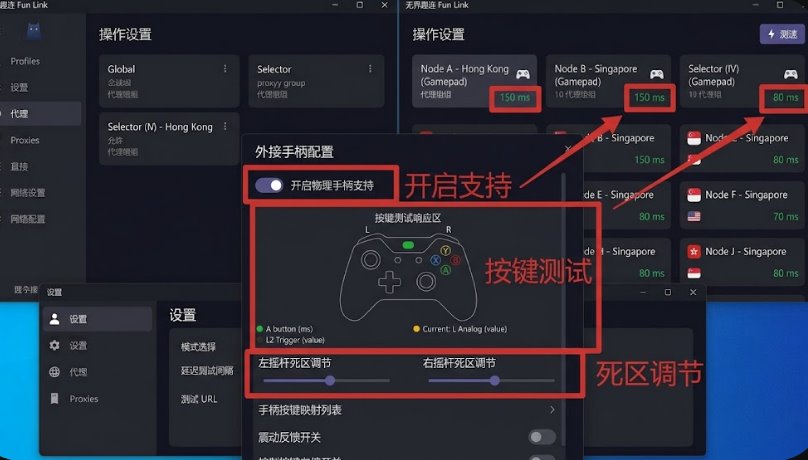
勾选 「启用物理手柄」。
此时晃动物理手柄的左摇杆,观察电脑光标或游戏角色是否能正常移动。如果正常响应,无界趣连会自动隐藏屏幕上的所有虚拟触屏按键,保持画面整洁。
步骤 2:校准按键与开启震动反馈
进入「手柄高级设置」,在界面中依次按下 A/B/X/Y、十字键、肩键(LB/RB)与扳机键(LT/RT),确认按键映射图谱一一对应。
勾选「启用手柄线性扳机」:在赛车游戏中能够根据按压力度线性控制油门大小。
勾选「开启手柄力反馈 (震动)」:如果网络延迟控制在 15ms 以内,受击或引擎轰鸣的震动感将近乎无延迟传递到掌心。
步骤 3:调节摇杆死区(解决细微漂移)
如果你的手柄使用时间较长,物理摇杆中位可能存在轻微晃动,导致游戏视角自己在慢慢移动:
- 找到「摇杆死区 (Deadzone)」调节滑块。
- 默认死区通常为 5%,将其微调增加至 8% ~ 10%。
- 这样只有当你的手指明确推动摇杆时才会触发视角移动,彻底杜绝虚假漂移。
四、网络延迟控制与抗撕裂小贴士
手柄操作对网络端到端延迟非常敏感。想要获得掌机般的跟手度:
- 电脑端尽量通过千兆网线直插路由器;
- 手机尽量连接 5GHz 频段的 WiFi(5G WiFi 的空口延迟仅为 2~5ms,而 2.4G WiFi 容易受到蓝牙同频干扰导致延迟跳变);
- 在无界趣连中将串流帧率设置为 60fps,并开启硬件硬解码。